





🧠 TL;DR : Créer un intranet SharePoint facilement
- Si vous êtes déjà sous Microsoft 365, vous avez déjà la base : créer un intranet SharePoint, c'est assembler les bonnes briques, sans repartir de zéro.
- La méthode pas à pas : site de communication → arborescence simple → composants web → permissions → hub → Viva Connections, puis former et lancer.
- Délais : quelques jours pour une version basique, 4 à 12 semaines pour un intranet abouti et gouverné.
- Sans coder : un intranet simple se monte avec les outils natifs ; un design avancé passe par une extension.
- Le chemin le plus simple : SharePoint + une extension native comme Jint SharePoint, intranet moderne, engageant, sans développement ni dette technique.
Créer un intranet SharePoint n'a rien d'un projet à rallonge. Si votre organisation est déjà sous Microsoft 365, vous avez déjà tout ce qu'il faut : il reste à assembler les bonnes briques, dans le bon ordre. Ce guide vous montre comment le faire facilement, étape par étape, et comment éviter le piège du développement sur mesure.
Comment créer facilement un intranet SharePoint ?
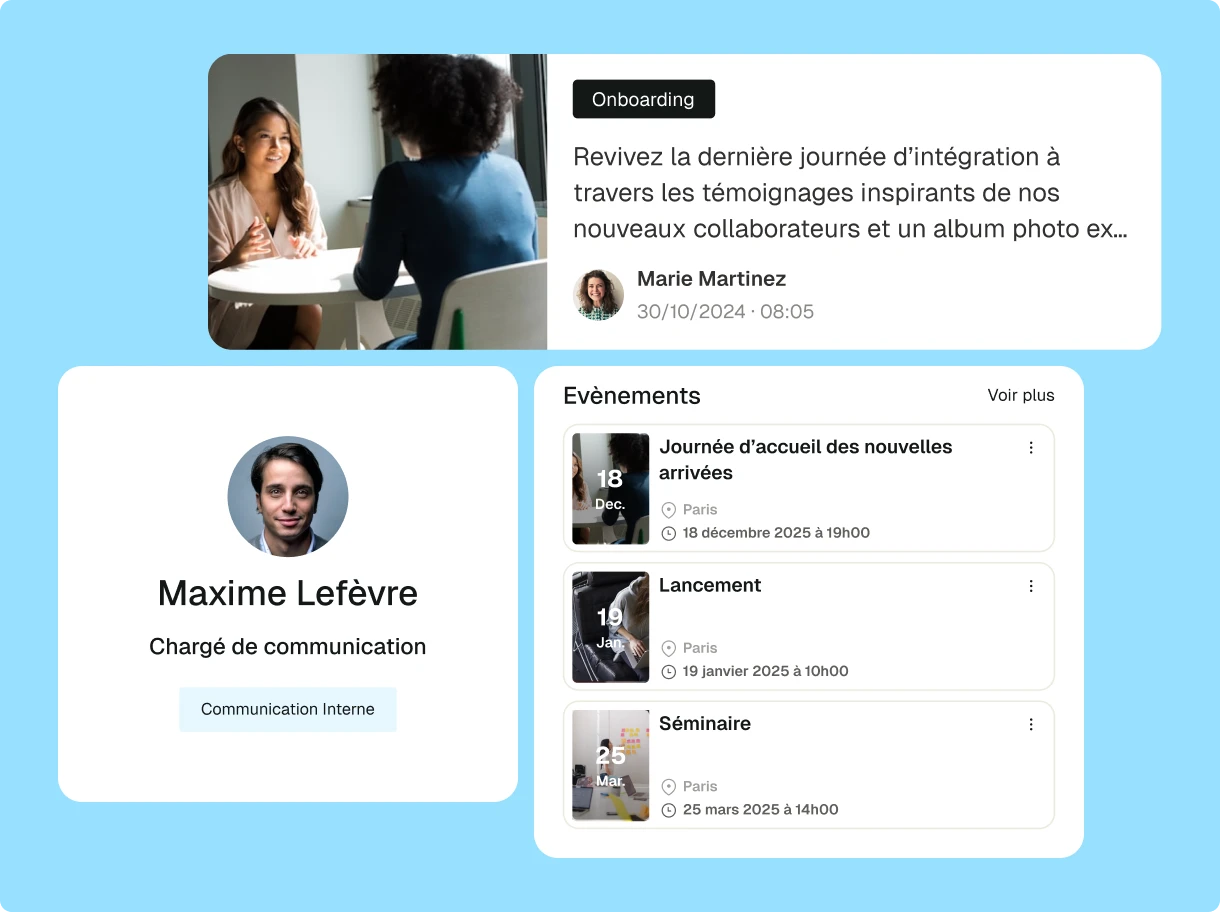
Pour créer facilement un intranet SharePoint, partez d'un site de communication SharePoint Online, définissez une arborescence simple, ajoutez les composants web (web parts) essentiels (actualités, liens, documents), configurez les permissions, activez Viva Connections dans Teams, puis enrichissez l'expérience avec une extension native comme Jint SharePoint pour éviter le développement sur mesure. Comptez quelques jours pour une version simple, quelques semaines pour un intranet abouti.
Créer votre intranet SharePoint pas à pas
Voici la méthode concrète, sans une ligne de code. C'est le cœur du projet.
1. Créer un site de communication
Depuis le lanceur d'applications Microsoft 365, ouvrez SharePoint, cliquez sur « Créer un site » et choisissez le type Communication. C'est le format adapté à une page d'accueil d'intranet : peu de contributeurs, beaucoup de lecteurs.
2. Concevoir une arborescence simple
Avant le design, pensez la navigation du point de vue du collaborateur : trouver vite l'essentiel, circuler sans effort. Une arborescence claire (RH, métiers, actualités, outils) fait ou défait l'adoption. C'est l'étape la plus stratégique, et la plus négligée. Selon McKinsey (« The social economy », étude de référence), un collaborateur passe en moyenne 1,8 heure par jour à chercher de l'information : une arborescence claire attaque ce gaspillage à la racine.
3. Ajouter les composants web indispensables
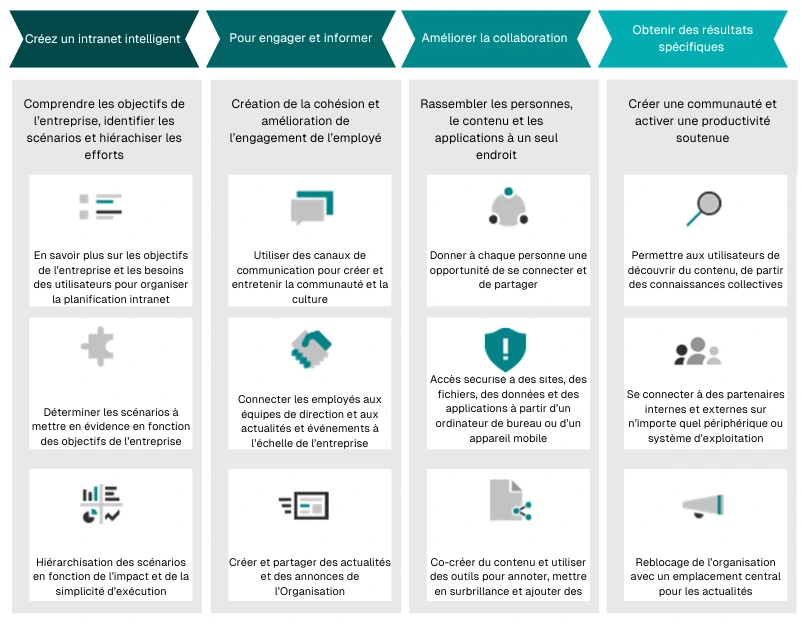
Assemblez la page d'accueil avec les composants natifs : Actualités, Événements, Liens rapides, Hero (mise en avant), Bibliothèque de documents, Galerie d'images, Stream pour la vidéo. Chaque type de contenu se mappe sur le bon web part.
4. Personnaliser le thème et le logo
Appliquez un thème aux couleurs de votre marque et chargez votre logo. C'est ici que SharePoint natif montre ses limites de design : pour aller plus loin sans coder, une extension prend le relais.
5. Configurer les permissions
Appuyez-vous sur les trois groupes SharePoint : Propriétaires, Membres, Visiteurs. Pour ouvrir l'intranet à toute l'organisation en lecture, utilisez le groupe « Tout le monde sauf les utilisateurs externes ». Une gestion des droits propre dès le départ évite bien des problèmes plus tard.
6. Transformer le site en hub
Enregistrez votre site comme hub dans le centre d'administration SharePoint. Le hub relie vos futurs sites (RH, marketing, métiers) sous une navigation et une charte communes. C'est la colonne vertébrale de votre intranet.
7. Activer Viva Connections, former et lancer
Intégrez la page d'accueil de l'intranet directement dans Teams via Viva Connections : vos collaborateurs le retrouvent là où ils travaillent déjà. Avant le lancement, formez les contributeurs et soignez la communication d'ouverture. Un intranet que personne ne sait alimenter ne sert à rien.
Un intranet basique se déploie en quelques jours ; un intranet abouti et gouverné, plutôt 4 à 12 semaines selon l'architecture et le volume de contenu à migrer.
La méthode la plus simple : SharePoint + extension native
Trois chemins existent pour bâtir votre intranet SharePoint. Pour une organisation Microsoft 365 qui veut aller vite sans dette technique, l'extension native est le meilleur compromis.
Le développement sur mesure offre une liberté totale, mais au prix d'un budget lourd et d'une dette technique permanente. Le natif est gratuit mais plafonne vite en design et en engagement. Entre les deux, une extension comme Jint SharePoint installe une couche d'expérience prête à l'emploi sur votre SharePoint : l'expérience d'un produit fini, sans quitter votre tenant. Pour le détail des budgets, voyez le coût d'un intranet.
Combien coûte un intranet SharePoint ?
Pour une organisation déjà équipée de Microsoft 365, le socle SharePoint est inclus dans les licences (plans Business, E3 ou E5) : pas de licence intranet supplémentaire, pas d'infrastructure dédiée à payer. Le budget réel se joue sur trois postes : le temps de configuration et de gouvernance, l'accompagnement au lancement, et l'éventuelle couche d'expérience (une extension SaaS facturée par utilisateur). Le développement sur mesure, lui, se chiffre en dizaines de milliers d'euros, maintenance comprise, et vieillit mal. Pour un chiffrage poste par poste, consultez notre guide du coût d'un intranet ou la tarification Jint.
Les erreurs à éviter quand vous créez un intranet SharePoint
- Commencer par le design avant l'arborescence.
- Laisser chaque service créer ses sites sans gouvernance.
- Tout miser sur SharePoint natif, puis se heurter à ses limites.
- Oublier l'expérience mobile et les équipes de terrain.
- Négliger les droits et permissions dès le départ.
- Développer trop de spécifique et accumuler de la dette technique.
- Lancer sans former les contributeurs ni animer l'intranet.
Les principales fonctionnalités d'un intranet SharePoint
Pour rationaliser la communication interne, favoriser la collaboration entre les salariés, augmenter la productivité individuelle, améliorer la gestion de la connaissance et offrir une expérience utilisateur optimale, votre intranet SharePoint doit intégrer plusieurs fonctionnalités essentielles :
Fonctionnalités de design
Afin d’être exploité par vos collaborateurs, votre intranet d’entreprise doit être engageant et intuitif. La navigation entre ses différentes sections doit être fluide et agréable. Il doit aussi être visuellement attrayant. Les utilisateurs doivent prendre plaisir à s’y connecter et y retrouver les marqueurs de votre organisation.
Des fonctionnalités vous permettant de modifier le design par défaut de SharePoint sont ainsi indispensables (mise en valeur des boutons d’appel à l’action, ajout de séparateurs de titres, etc.).
Fonctionnalités de communication
Un intranet d’entreprise est un outil de gestion des informations et de communication interne. Pour remplir ce rôle, votre plateforme intranet doit comporter des fonctionnalités clés telles que :
- Un centre d'aide à la contribution pour permettre aux salariés de créer du contenu intranet cohérent (articles de blog, wiki, posts, etc.) à partir de modèles ;
- Un mur de réseaux sociaux permettant à vos collaborateurs de visualiser vos publications LinkedIn, Facebook ou encore Instagram, et d’y réagir en un clic ;
- Une galerie d'actualités pour mettre en avant les nouvelles de votre secteur auprès d’audiences internes ciblées et permettre à ces dernières d’interagir sans effort avec elles ;
- Un composant "événements" pour promouvoir vos séminaires, rencontres ou réunions d’information auprès des salariés concernés ;
- Une fonction "mes abonnements" qui permet à chaque utilisateur de s'abonner aux sujets qui l'intéressent et de recevoir du contenu intranet pertinent.
- Une fonction "Newsletter" qui vous permet d'utiliser le contenu disponible sur l'intranet (articles, nouvelles, événements), alimenté par l'IA et ciblé en fonction de vos groupes Entra ID.
Fonctionnalités IA

Les outils d’intelligence artificielle, et notamment Microsoft Copilot, permettent aujourd’hui de créer un intranet SharePoint intelligent qui améliore la productivité des collaborateurs et leur expérience utilisateur.
Intégré à Microsoft 365 et à SharePoint, Copilot s’appuie sur les données de l’entreprise (Microsoft Graph) pour proposer des usages concrets et sécurisés :
- Aide à la création de contenu : Copilot assiste les collaborateurs pour rédiger, reformuler, traduire, résumer ou structurer leurs emails, documents et comptes-rendus directement depuis SharePoint, Word, Outlook ou Teams.
- Recherche d’informations contextualisée : grâce à Copilot et aux Knowledge Agents SharePoint, les employés obtiennent rapidement des réponses fiables, basées sur les contenus internes (documents, pages intranet, procédures).
- Gestion et suivi des actions : Copilot identifie les tâches, décisions et prochaines étapes issues des réunions ou échanges, et facilite leur suivi.
- Rappels intelligents : Copilot aide les utilisateurs à ne rien oublier en priorisant les échéances importantes et les actions à mener.
- Assistants IA personnalisés : des agents de connaissances peuvent être déployés sur l’intranet pour répondre aux questions métiers (RH, IT, communication interne) en s’appuyant sur les données SharePoint.
Combinée à une solution intranet comme Jint SharePoint, cette IA devient plus accessible, mieux intégrée à l’expérience utilisateur et réellement utile au quotidien.
Fonctionnalités de collaboration
Afin de faire de votre nouvel intranet un outil collaboratif efficace, facilitant le travail à plusieurs et la transmission d’informations entre membres d’une équipe ou d’un département, certaines fonctionnalités doivent impérativement être intégrées à votre plateforme intranet. En particulier :
- Les bibliothèques de documents et la gestion électronique de documents (GED) pour partager, stocker et organiser les ressources dont vos équipes ont besoin et les connaissances de votre entreprise ;
- Le trombinoscope qui permet à chaque collaborateur de retrouver rapidement les coordonnées de ses collègues et d’identifier en quelques instants les experts internes qu’il recherche ;
- L’intégration de Teams dans SharePoint permettant aux salariés de suivre leurs conversations Teams et d’utiliser leurs outils sans quitter leur espace de travail ;
- Le raccourci vers la messagerie Outlook qui permet aux utilisateurs de visualiser leurs derniers mails et d’y accéder en un clic depuis leur intranet ;
- L’intégration des outils de coédition en temps réel comme Word, PowerPoint et Excel pour travailler en équipe sur les documents et avoir toujours accès à leur version actualisée ;
- L’intégration des logiciels de gestion de projet comme Planner, ToDo ou Project pour coordonner les coéquipiers et permettre à chacun de savoir ce qu’il doit faire ;
- Le Dashboard (tableau de bord) personnel sur lequel chaque collaborateur peut retrouver tous les outils, ressources, discussions, informations et contacts dont il a besoin pour travailler.
Pour aller plus loin, découvrez les 22 fonctionnalités clés d'un intranet d'entreprise
Exemples d'intranets SharePoint

Cinq formats que les entreprises déploient, et à qui ils s'adressent :
- Portail de communication corporate : actualités, message du dirigeant, événements.
- Intranet RH et onboarding : parcours d'intégration, congés, documents RH, FAQ.
- Portail métier (finance, juridique, IT) : procédures, modèles, base de connaissances.
- Intranet pour le terrain : accès mobile, infos essentielles, notifications ciblées.
- Intranet social et collaboratif : mur social, communautés, reconnaissance entre pairs.
Ces formats produisent des résultats mesurables. Dans nos 4 exemples d'intranets SharePoint détaillés, un hub de communication multi-sites atteint 76 % d'utilisateurs actifs mensuels en 90 jours, un portail RH self-service réduit de 44 % les demandes de routine, et une base de connaissances gouvernée fait passer le temps de réponse à une question interne de 18 à 2 minutes.
Besoin d'inspiration plus large ? Voyez aussi nos exemples d'intranets d'entreprise.
SharePoint vs les autres outils Microsoft et alternatives
On confond souvent SharePoint avec Google Drive, Teams, OneDrive ou WordPress. Ils n'ont pourtant pas le même rôle.
SharePoint vs Google Drive
SharePoint vs Teams
SharePoint vs OneDrive
SharePoint vs WordPress
Qu'est-ce qu'un intranet SharePoint ?
Un intranet est le réseau interne privé d'une organisation, réservé aux employés pour communiquer, partager des documents et accéder aux outils métiers. SharePoint est la plateforme Microsoft qui sert à le construire : l'outil d'un côté, l'usage de l'autre. Inclus dans Microsoft 365, il permet de créer des sites de communication (diffusion) et des sites d'équipe (collaboration). Concrètement, un intranet SharePoint fonctionne comme un réseau de sites reliés à un hub : les contenus vivent dans SharePoint, les accès sont contrôlés par Microsoft Entra ID, et chaque collaborateur y accède depuis son navigateur, Teams ou l'application mobile. Pour une définition complète, voyez qu'est-ce que SharePoint.
Avantages et limites de SharePoint
SharePoint est pertinent parce qu'il est déjà inclus dans Microsoft 365, sécurisé dans votre tenant, intégré à Teams et Outlook, et assez flexible pour créer un intranet sans repartir de zéro. On détaille tout dans pourquoi choisir SharePoint pour votre intranet.
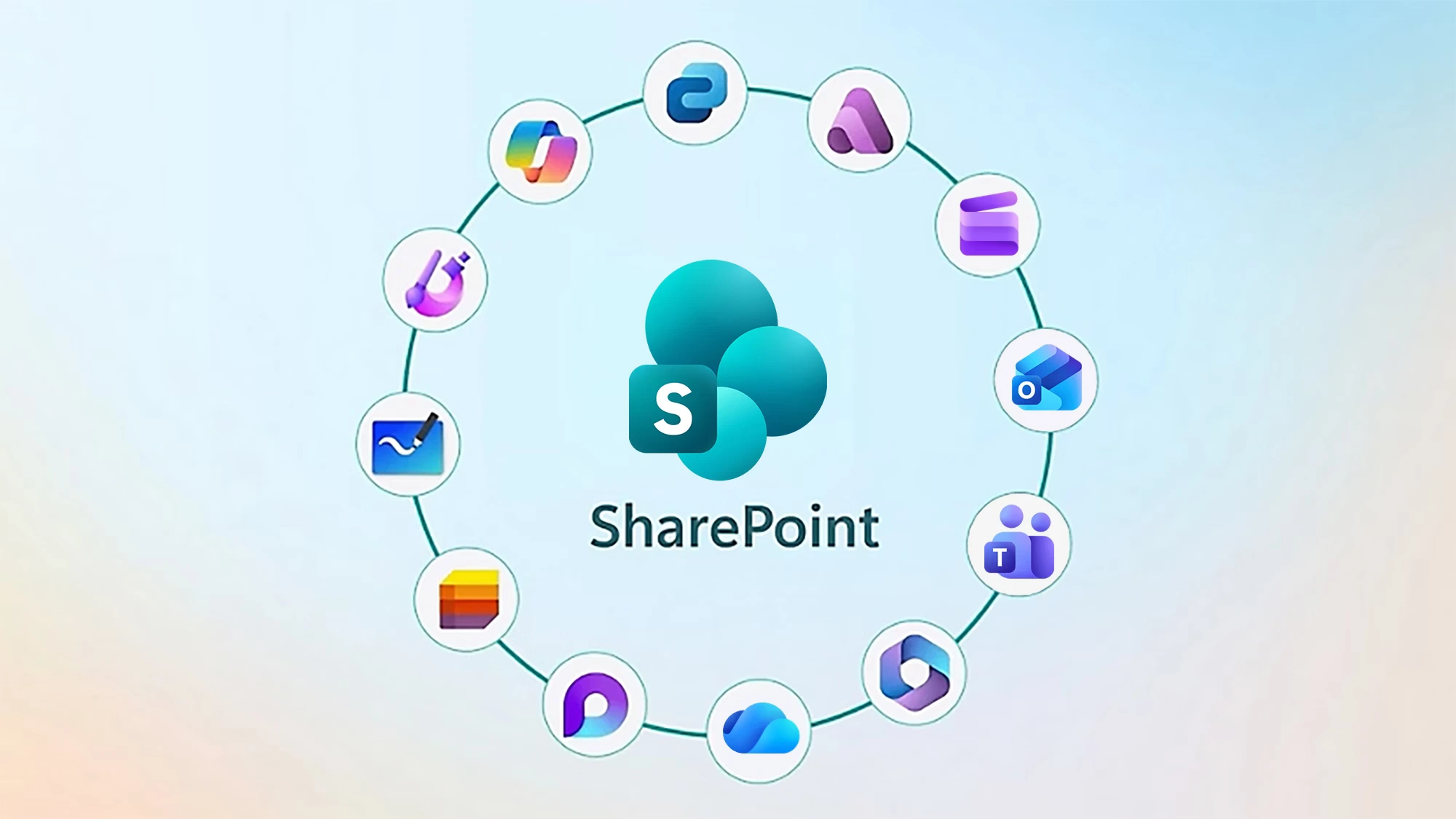
Ses limites natives sont réelles : un design daté, une communication interne sommaire (pas de newsletters natives ni de ciblage avancé), une gouvernance éditoriale faible et un multilingue laborieux. Les combler par du code maison accumule de la dette technique : un intranet sur mesure n'est jamais « fini ». La bonne réponse n'est pas de subir le natif, mais de l'enrichir.
Aller plus loin : cadrer un projet intranet complet
Pour créer un intranet global moderne et efficace, vous devez planifier votre projet d’intranet avec soin. Dans cette perspective, suivez les étapes que voici :
Rédigez votre cahier des charges en vous appuyant sur un modèle
La première étape dans votre gestion de projet intranet est la rédaction d'un cahier des charges, le document qui formalise :
- Les besoins des utilisateurs finaux et les objectifs de votre entreprise ;
- L’architecture et les fonctionnalités requises pour répondre à ces attentes ;
- Le budget alloué à votre projet intranet ;
- Le calendrier de votre projet intranet.
Pour vous aider dans la rédaction de ce document clé, n’hésitez pas à vous appuyer sur un modèle de cahier des charges pour intranet.
Ressource gratuite
Cahier des charges intranet SharePoint
Téléchargez notre modèle prêt à l’emploi pour cadrer efficacement votre projet d’intranet : objectifs, fonctionnalités, gouvernance, planning et critères de succès.
- Structure claire et facilement personnalisable
- Adapté aux projets intranet SharePoint
- Idéal pour cadrer un projet ou lancer un appel d’offres
Gratuit • Sans engagement • Format prêt à l’emploi
Choisissez le type de solution intranet SharePoint adapté
Cette étape implique aussi de choisir un CMS intranet adapté à votre environnement technique et à vos ressources internes.
Une fois le cahier des charges de votre intranet SharePoint rédigé, vous devez choisir une solution intranet qui répond à ce dernier :
- Si vous disposez des ressources financières et techniques requises et avez besoin d’un intranet 100 % personnalisé, vous pouvez opter pour le développement spécifique.
- Pour un déploiement accéléré, une gestion simplifiée et un coût maîtrisé, orientez-vous vers une plateforme intégrée que vous pourrez personnaliser facilement, l’extension Jint SharePoint par exemple.
Rédigez la note de cadrage du projet d’intranet
La troisième étape pour mener à bien un projet d’intranet SharePoint consiste à rédiger une note de cadrage. Celle-ci précise :
- Le contexte, les objectifs et le périmètre du projet ;
- Les différentes parties prenantes du projet, leurs rôles et leurs responsabilités ;
- Les étapes du projet, leur chronologie, les livrables, les contrôles et les indicateurs de réussite ;
- Les moyens de communication entre les membres de l’équipe projet
Pour aller plus loin, découvrez nos exemples de site de communication SharePoint
Communiquez, accompagnez et formez
Si vous avez confié la conception, le développement, la personnalisation, le déploiement et la configuration de votre solution intranet à des spécialistes de SharePoint (consultant SharePoint, développeur SharePoint, etc.) il ne vous reste plus qu’à faire adopter l’outil par vos collaborateurs. Pour cela vous pouvez notamment :
- Communiquer à propos du lancement de votre intranet SharePoint en le mettant en avant à travers différentes actions de communication (newsletters, conférence, affichage sur site, etc.) ;
- Organiser des sessions de formation pour les utilisateurs et pour les administrateurs afin de leur présenter l’outil, son fonctionnement, les règles de sécurité, etc. ;
- Fournir des ressources telles que des guides et des tutoriels vidéo aux collaborateurs afin de les aider à prendre en main leur nouvel intranet de manière ludique ;
- Mettre en place un programme de mentorat entre pairs avec des utilisateurs-ambassadeurs chargés d’accompagner leurs collègues dans l’adoption de l’outil.
Votre intranet SharePoint sur mesure avec Jint
Plutôt que de remplacer SharePoint par une plateforme tierce qui ajoute un silo supplémentaire, la voie la plus efficace consiste à l'enrichir avec une extension native : Jint SharePoint. Cet add-in natif Microsoft 365, signé Jint (anciennement Mozzaik365), ajoute plus de 60 fonctionnalités prêtes à l'emploi, sans sortir vos données du tenant : design à votre marque, communication interne ciblée, mur social, recherche unifiée, annuaire et organigramme, application mobile pour le terrain, et IA générative avec Jint AI.
Huit ans d'expertise Microsoft 365, un statut de partenaire officiel Microsoft, plus de 300 organisations clientes et 1 000 000 d'utilisateurs actifs : l'extension est éprouvée à l'échelle. Parcourez nos cas clients pour voir ce que ça change au quotidien.
Prochaine étape
Voyez Jint SharePoint en action
Votre SharePoint a tout pour devenir un intranet que vos équipes ador ent. En 30 minutes, nos équipes vous montrent comment le transformer, sans développement.
Obtenir une démoGratuit • Sans engagement • 30 minutes
Un point pour 2026 : un intranet bien structuré est le socle de vos agents IA. Copilot ne vaut que la qualité de l'information à laquelle il accède ; bien rangé, votre intranet devient la fondation sur laquelle l'IA répond juste. Résultat : une expérience intranet de niveau entreprise déployée en quelques semaines, sur le SharePoint que vous avez déjà. Pour situer Jint face aux plateformes autonomes, voyez notre comparatif des plateformes intranet.
.jpg)


