



🧠 TL;DR: créer un intranet SharePoint au Québec en cinq points
- Un intranet SharePoint se construit avec ce que vous payez déjà dans Microsoft 365 : un site d'accueil, des sites de communication, des hubs et l'application SharePoint dans Teams.
- Trois décisions se prennent avant le premier site : le français comme langue par défaut, l'évaluation des facteurs relatifs à la vie privée exigée par la Loi 25, et l'infonuagique plutôt que les serveurs internes.
- La méthode tient en huit étapes, des objectifs au lancement par vagues ; comptez quelques jours pour une première version et de 4 à 12 semaines pour un intranet complet et gouverné.
- Le socle est inclus dans les forfaits Microsoft 365, à partir de 9,50 $ CA par utilisateur par mois ; le vrai budget se joue sur le temps interne, l'accompagnement et la couche d'expérience.
- Pour aller plus vite sans développement, une extension comme Jint for SharePoint ajoute un design et des fonctions prêtes à l'emploi, dans votre propre environnement Microsoft 365.
Créer un intranet SharePoint est d'abord un projet d'organisation, et seulement ensuite un projet technique. Une organisation qui utilise déjà Microsoft 365 dispose de tous les outils ; ce qui fait la différence, ce sont les décisions prises avant de cliquer sur « Créer un site » et l'ordre dans lequel les étapes s'enchaînent. Ce guide suit la démarche recommandée par Microsoft et l'adapte aux réalités d'une organisation québécoise : langue, renseignements personnels et budget en dollars canadiens.
Qu'est-ce qu'un intranet SharePoint ?
Un intranet SharePoint est le site interne d'une organisation, bâti avec SharePoint Online dans Microsoft 365. Il réunit les nouvelles, les documents de référence, le bottin, les procédures et l'accès aux applications, et il hérite des droits d'accès de Microsoft 365. SharePoint est l'outil ; l'intranet est l'usage qu'on en fait. Pour une présentation complète de la plateforme, de ses prix et de la résidence des données au Canada, lisez notre article Qu’est-ce que SharePoint ?.
Un intranet SharePoint s'assemble à partir de quelques briques, toutes incluses dans Microsoft 365 :
Trois décisions à prendre avant le premier site
La plupart des difficultés d'un intranet SharePoint viennent de choix faits trop vite au départ. Au Québec, trois d'entre eux méritent une réponse écrite avant toute configuration.
1. Le français comme langue par défaut
Dans SharePoint, la langue par défaut d'un site est fixée à sa création et ne peut plus être modifiée ensuite (Microsoft Support). Un site créé en anglais par un administrateur pressé restera un site anglais, avec des traductions françaises à gérer à côté. Créez donc vos sites en français, puis activez la fonctionnalité multilingue si vous publiez aussi en anglais.
L'enjeu dépasse le confort des employés. Les communications écrites de l'employeur aux employés doivent être offertes en français, et une version anglaise ne peut pas être plus accessible que la version française (McCarthy Tétrault). Un intranet est précisément l'endroit où ces communications sont publiées. Notre guide de l'intranet multilingue détaille l'organisation des traductions, et Jint Translator automatise leur production dans votre environnement Microsoft 365.
2. Les renseignements personnels : l'évaluation des facteurs relatifs à la vie privée
Un intranet contient des renseignements personnels : bottin, photos, dates d'anniversaire, profils, réponses à des sondages. Or l'article 3.3 de la Loi sur la protection des renseignements personnels dans le secteur privé (Loi 25) impose de réaliser une évaluation des facteurs relatifs à la vie privée pour tout projet d'acquisition, de développement ou de refonte de système d'information qui touche des renseignements personnels, en consultant dès le départ le responsable de la protection des renseignements personnels. L'évaluation doit être proportionnée à la sensibilité des renseignements en cause.
Pour un intranet, cette évaluation reste généralement simple. Elle répond à quelques questions : quels renseignements seront affichés et à qui, où ils sont hébergés, qui peut les modifier, combien de temps ils sont conservés et comment un employé peut demander une correction. Faites-la pendant la conception, pas la veille du lancement : ses conclusions changent parfois la configuration du bottin ou des profils.
3. L'infonuagique plutôt que les serveurs internes
Le support étendu de SharePoint Server 2016 et 2019 a pris fin le 14 juillet 2026 (Microsoft Learn) : plus de correctifs de sécurité. Un nouvel intranet se bâtit donc sur SharePoint Online, qui reçoit en continu les nouvelles fonctions, dont Copilot et l'application SharePoint dans Teams. Si une contrainte réglementaire vous oblige à rester sur vos serveurs, notre comparatif SharePoint Online ou On-Premise présente les options.
Créer votre intranet SharePoint en huit étapes
La démarche ci-dessous reprend la logique de la page Planifier un intranet SharePoint intelligent de Microsoft, en l'ordonnant comme un projet.
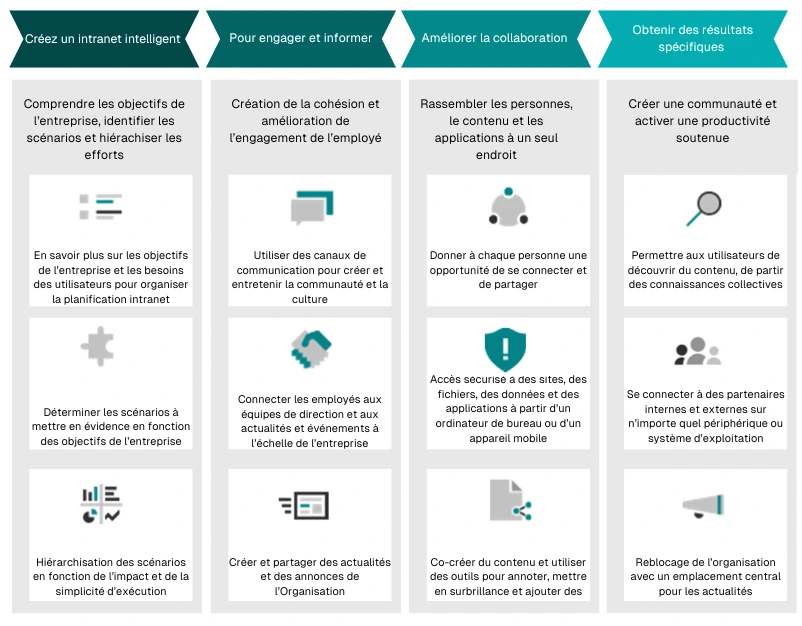
1. Fixer les objectifs et connaître ses publics
Partez de deux ou trois objectifs mesurables : réduire les courriels de masse, accélérer l'accueil des nouveaux employés, rendre les procédures trouvables en moins d'une minute. Microsoft recommande ensuite de décrire les publics sous forme de profils types, par exemple un nouvel employé, une professionnelle de bureau et un employé de première ligne sans poste de travail, et de valider ces profils par de courtes entrevues. Ce dernier public est souvent oublié ; c'est pourtant celui qui a le plus besoin d'un accès simple, sur mobile.
2. Faire l'inventaire de l'existant
Recensez les sites, lecteurs réseau, pages Web et groupes de courriels qui jouent déjà un rôle d'intranet. Pour chacun, notez son propriétaire, son public et l'état de son contenu. Cet inventaire sert à décider ce qui migre, ce qui est réécrit et ce qui disparaît. Un contenu périmé déplacé dans un nouvel intranet reste un contenu périmé.
3. Créer le site de communication principal
Créez un site de communication en français, avec un modèle simple. Ce site deviendra votre site d'accueil : Microsoft recommande de le construire d'abord, puis de le permuter avec le site racine de votre environnement SharePoint, plutôt que de transformer directement le site racine (Microsoft Learn). Pour vous inspirer, notre article présente des exemples de sites de communication SharePoint.
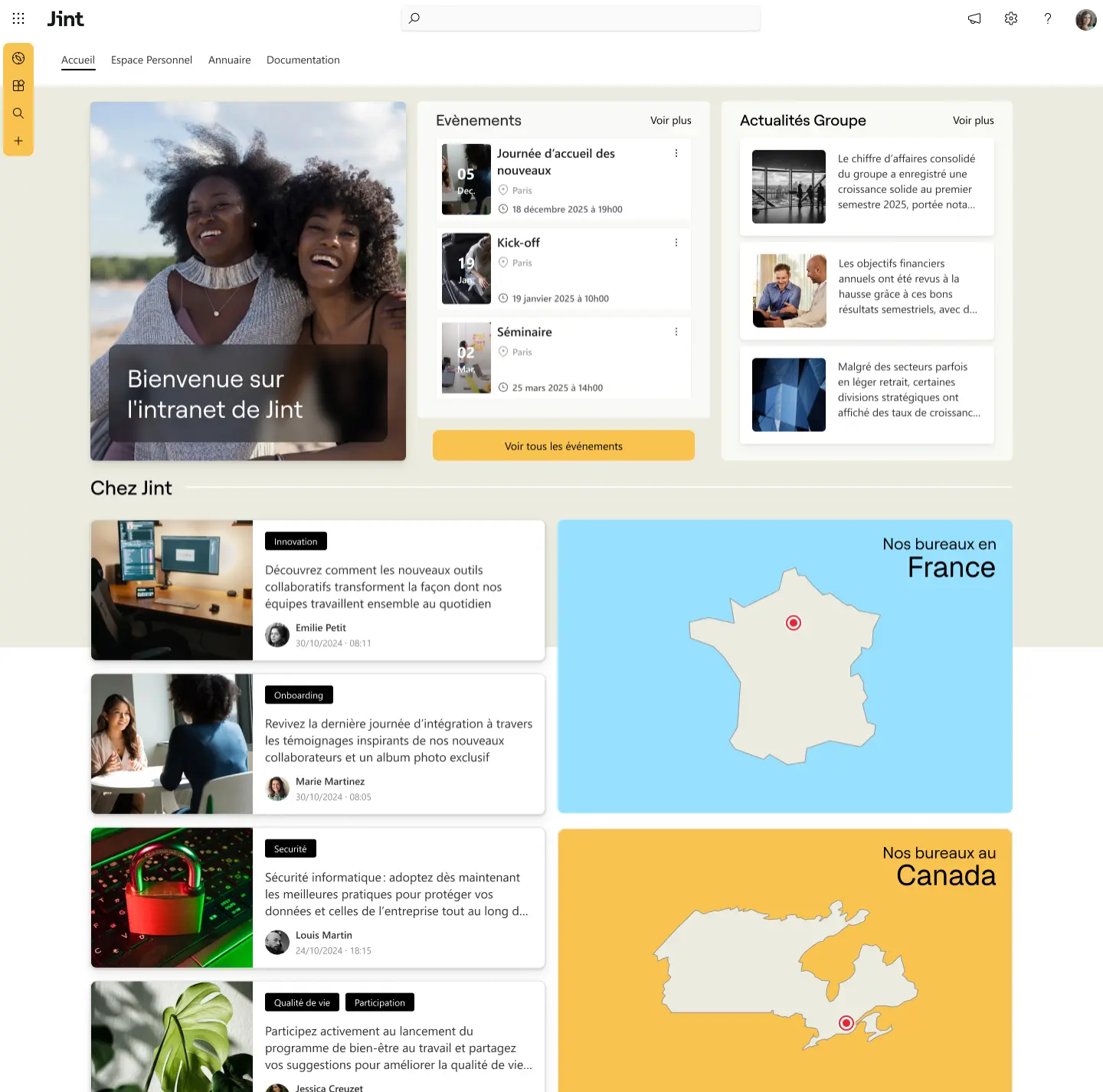
4. Concevoir l'arborescence et les hubs
Organisez l'intranet selon les besoins des employés, pas selon l'organigramme : « Ma paie et mes avantages » se trouve plus vite que « Direction des ressources humaines, service de la rémunération ». Limitez la navigation globale à six ou sept entrées. Regroupez ensuite les sites apparentés dans des sites hub, qui partagent une navigation, une image et une recherche commune. Un employé doit pouvoir atteindre n'importe quelle page en trois clics.
5. Ajouter les composants web essentiels
Les pages SharePoint se composent de composants web (webparts). Cinq suffisent pour une première version :
- Actualités, pour les nouvelles de l'organisation et des services ;
- Liens rapides, vers les applications et les formulaires les plus demandés ;
- Événements, pour le calendrier des formations, des activités et des échéances ;
- Bibliothèque de documents, pour les politiques et les procédures à jour ;
- Personnes, pour afficher les responsables d'un service ou d'un dossier.
Chaque composant doit répondre à une question que se posent les employés. Un composant ajouté « parce qu'il existe » encombre la page et fait baisser l'usage. Notre guide des fonctionnalités d’un intranet d’entreprise aide à prioriser.
6. Configurer les permissions et la gouvernance
Définissez qui peut lire, qui peut publier et qui approuve. Sur les sites de communication, la règle la plus simple fonctionne bien : tout le monde lit, quelques contributeurs désignés publient, un responsable par site approuve. Activez l'approbation des pages sur le site d'accueil, puisque ses nouvelles deviennent les nouvelles officielles de l'organisation.
La gouvernance tient en une page : qui peut créer un site, quel modèle utiliser, qui est propriétaire de chaque contenu, à quelle fréquence il est révisé et quelles règles de conservation s'appliquent. Écrivez-la avant le lancement, pendant que l'intranet est encore petit.
7. Désigner le site d'accueil et publier l'intranet dans Teams
Depuis juillet 2026, le site d'accueil se définit dans le Centre d'administration SharePoint, ce qui demande des droits d'administrateur SharePoint (Microsoft Learn). Une fois désigné, il porte la navigation globale, visible partout dans SharePoint.
Le site d'accueil alimente aussi l'application SharePoint dans Teams, le nouveau nom de Viva Connections. Elle place l'intranet, les nouvelles, les annonces et un tableau de bord dans Teams, sur ordinateur et sur mobile, là où les employés passent déjà leur journée. Avec une licence Microsoft 365 E, F ou A, une organisation peut créer une expérience ; plusieurs expériences distinctes, par exemple une pour les bureaux et une pour les usines, demandent une licence Viva supplémentaire.
8. Piloter, lancer par vagues et mesurer
Testez d'abord avec un groupe pilote de 20 à 50 personnes, incluant des employés de première ligne. Corrigez, puis lancez par vagues : Microsoft propose un planificateur de lancement du portail qui ouvre l'accès progressivement. Formez les contributeurs avant le lancement, désignez des ambassadeurs dans chaque service, et suivez quelques indicateurs dès la première semaine : visiteurs uniques, pages les plus consultées, recherches sans résultat.
Pour une version de base, quelques jours suffisent. Pour un intranet complet, avec gouvernance, migration de contenu et formation, comptez de 4 à 12 semaines selon la taille de l'organisation et le volume de contenu.
L'équipe projet
Un intranet d’entreprise réussi n'est jamais le projet d'une seule personne. Même dans une organisation de taille moyenne, six rôles doivent être nommés, quitte à ce qu'une même personne en cumule plusieurs :
Un calendrier type pour une organisation de 300 employés
À titre d'exemple, voici un déroulement réaliste pour un intranet complet, avec un site d'accueil, trois portails de services et l'application SharePoint dans Teams :
- Semaines 1 et 2 : objectifs, profils d'utilisateurs, inventaire de l'existant, évaluation des facteurs relatifs à la vie privée ;
- Semaines 3 et 4 : arborescence, maquette du site d'accueil, règles de gouvernance ;
- Semaines 5 à 7 : configuration des sites, migration et réécriture des contenus prioritaires, formation des contributeurs ;
- Semaine 8 : pilote avec une cinquantaine d'employés, corrections ;
- Semaines 9 et 10 : lancement par vagues, puis premier bilan des indicateurs à 30 jours.
Le poste qui fait le plus souvent glisser le calendrier n'est pas technique : c'est la rédaction des contenus. Prévoyez-la dès la troisième semaine, service par service.
Trois façons de bâtir l'intranet
Une fois la méthode posée, reste à choisir comment produire l'expérience elle-même. Trois voies existent.
Le natif n'entraîne aucun coût supplémentaire, mais il plafonne vite en design, en ciblage des contenus et en engagement. Le sur-mesure offre une liberté totale au prix d'un budget élevé et d'une maintenance permanente : chaque mise à jour de Microsoft 365 peut casser un développement spécifique. Une extension native comme Jint for SharePoint ajoute une couche d'expérience prête à l'emploi par-dessus SharePoint, dans votre propre environnement, sans code à maintenir.
Combien coûte un intranet SharePoint au Québec ?
Le socle est inclus dans les forfaits Microsoft 365 que la plupart des organisations paient déjà. Voici les prix publics affichés par Microsoft Canada pour les forfaits les plus courants :
Ces prix ont été relevés le 28 octobre 2026 sur les pages de Microsoft Canada ; ils excluent la TPS et la TVQ, qui s'ajoutent au taux combiné de 14,975 % (Revenu Québec). Le prix réel est celui de votre contrat. Notre guide des licences Microsoft 365 au Canada compare tous les forfaits.
Le budget d'un intranet se joue sur trois autres postes :
- Le temps interne : cadrage, rédaction des contenus, gouvernance et animation, souvent le poste le plus sous-estimé ;
- L'accompagnement : conception, configuration, migration et formation, si vous faites appel à un partenaire ;
- La couche d'expérience : une extension facturée par utilisateur, ou un développement sur mesure à amortir et à maintenir.
Pour un chiffrage poste par poste, consultez notre guide du coût d’un intranet et la page Tarifs de Jint.
Les fonctionnalités à prévoir
Un intranet utile couvre quatre besoins. La version native de SharePoint en couvre une partie ; une extension complète le reste.
Sur ces points, Jint for SharePoint ajoute notamment des nouvelles ciblées, un calendrier des événements, un mur social, une infolettre interne et une aide à la contribution pour les rédacteurs.
L'IA dans l'intranet
Microsoft intègre Copilot dans SharePoint pour aider à rédiger des pages et à créer des sites (Microsoft Learn). L'IA ne remplace pas la structure : un assistant répond à partir des contenus qu'il trouve, et un intranet mal rangé produit des réponses approximatives. Jint AI interroge la connaissance de l'organisation en langage naturel, à partir des contenus de l'intranet.

Exemple québécois : la Ville de Westmount
La Ville de Westmount, sur l'île de Montréal, compte 300 employés. Son intranet tournait sur WordPress, et l'information à jour se perdait dans les courriels. Elle a choisi de le reconstruire sur SharePoint, enrichi par Jint for SharePoint, pour que les équipes des ressources humaines et des communications publient sans passer par l'informatique. Le projet a été mené entièrement à distance, avec un gain d'adoption estimé à 20 %.
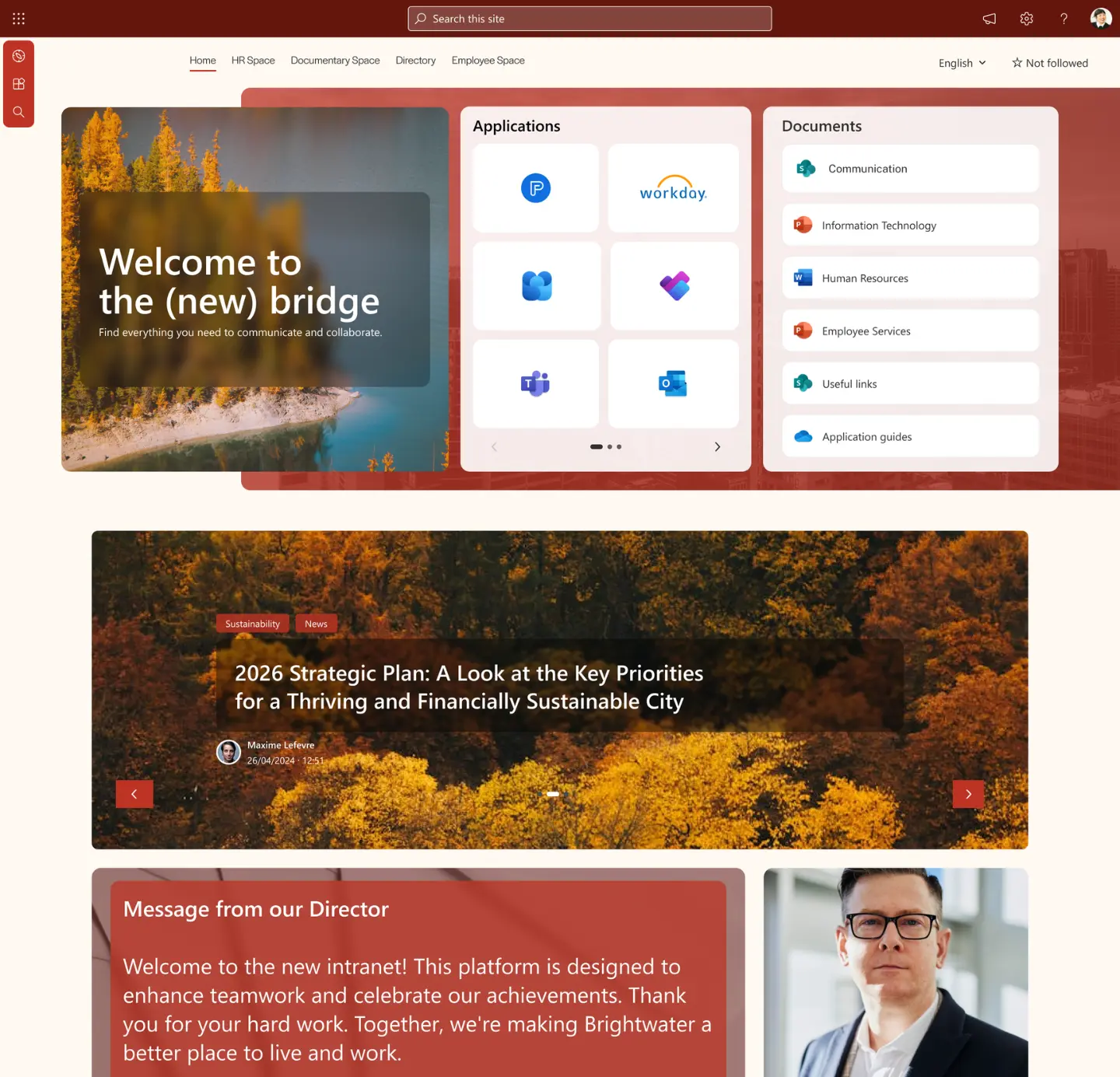
Pour d'autres modèles, consultez nos exemples d’intranets SharePoint et nos exemples d’intranets d’entreprise.
SharePoint, Teams et OneDrive : qui fait quoi
Les trois outils se complètent dans un intranet Microsoft 365, à condition de leur donner des rôles clairs :
Une règle simple évite la plupart des confusions : ce qui engage l'organisation va dans SharePoint, ce qui est personnel reste dans OneDrive. Notre article SharePoint ou OneDrive détaille la différence.
Les erreurs à éviter
- Créer les sites en anglais par défaut. La langue d'un site ne se change plus après sa création.
- Oublier l'évaluation des facteurs relatifs à la vie privée. La Loi 25 l'exige pour un projet de ce type ; elle est plus simple à faire pendant la conception qu'après le lancement.
- Commencer par le design. Une belle page d'accueil ne compense pas une arborescence confuse.
- Laisser chaque service créer ses sites sans règles. En six mois, on retrouve le désordre des lecteurs réseau.
- Copier l'organigramme dans la navigation. Les employés cherchent des réponses, pas des directions.
- Oublier le mobile et la première ligne. Un intranet consultable seulement sur un poste de travail exclut une partie du personnel.
- Accumuler le développement spécifique. Chaque développement est une dette à maintenir à chaque évolution de Microsoft 365.
- Lancer sans animer. Un intranet sans nouvelles fraîches perd ses visiteurs en quelques semaines.
Cadrer le projet avant de le lancer
Trois documents courts suffisent à cadrer un projet d'intranet :
- Le cahier des charges : objectifs, publics, fonctionnalités indispensables, contraintes de langue et de sécurité, budget ;
- La note de cadrage : périmètre, calendrier, équipe projet, parrain à la direction, indicateurs de réussite ;
- Le plan d'accompagnement : formation des contributeurs, ambassadeurs, communication de lancement.
Modèle gratuit : votre cahier des charges intranet
Objectifs, fonctionnalités, gouvernance et budget : cadrez votre intranet SharePoint dans un document prêt à remplir.
Télécharger le cahier des chargesAvant de configurer quoi que ce soit, dessinez votre arborescence intranet autour des tâches des employés, pas de l'organigramme.
Votre intranet SharePoint avec Jint
Jint est une plateforme de digital workplace qui aide les organisations à améliorer la communication interne, la collaboration et l'engagement des employés. Jint for SharePoint s'installe dans votre environnement Microsoft 365 et donne à votre intranet SharePoint un design, une navigation et des fonctions de communication prêtes à l'emploi, sans développement. Pour les organisations qui préfèrent un intranet accessible depuis Teams ou un navigateur, Jint Teams and Web propose la même approche. Notre équipe canadienne accompagne les organisations du Québec en français, du cadrage au lancement.
Pour comparer les solutions du marché, consultez notre comparatif des meilleures plateformes intranet, et pour comprendre ce que SharePoint apporte à un intranet, notre article pourquoi choisir SharePoint pour son intranet.
Voyez Jint for SharePoint en action
30 minutes avec un Jinter de notre équipe canadienne : votre arborescence, votre site d'accueil et ce que Jint for SharePoint ajoute à votre intranet.
Demander une démo